


Обновленная редакция статьи!
Если вы установили OSPanel новой версии по предыдущей инструкции - удалите через стандартное удаление программ.
Шаг 1
Требования для установки:
- Windows 10 и 11 гигабайт свободного места на диске С.
- По умолчанию программа распаковывается на этот диск в папку OSPanel.
Не пытайтесь устанавливать панель на Windows 7 - скорее всего программа не будет работать. Помните - Windows 7 больше не поддерживается компанией Microsoft и считается устаревшей.
Скачиваем к себе в компьютер OSPanel
Версия такая же, как в аудитории Академии - OSP 5.4.3
СКАЧАТЬ
У вас начнется сохранение установочного файла open_server_panel_5_4_3_setup.exe в компьютер. Этот процесс займет некоторое время, сам установочный файл "весит" около 900 мегабайт. Наберитесь терпения и дождитесь завершения загрузки.
Шаг 2
После завершения загрузки находим в компьютере установочный файл open_server_panel_5_4_3_setup.exe и запускаем установку программы щелкнув по данному файлу двойным кликом. Откроется диалог установки, следуем инструкциям на экране, нажимаем "Далее" и "Ок". В целом, программа установится куда надо, не нужно изменять пути установки. Главное условие, чтобы на жестком диске (основной раздел С) было около 10 Гигабайт свободного места. Программа ставится в отдельную папку по умолчанию. После установки на рабочем столе появится значок программы.
Шаг 3
Настраиваем OSPanel для установки WordPress. Запускаем программу через значок на рабочем столе. В правом нижнем углу экрана появится индикатор программы в виде красного флажка. Цвет флажка может быть разным (желтым, зеленым) - в зависимости от состояния программы.
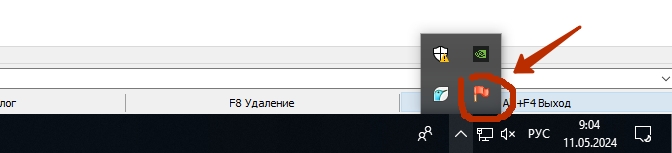
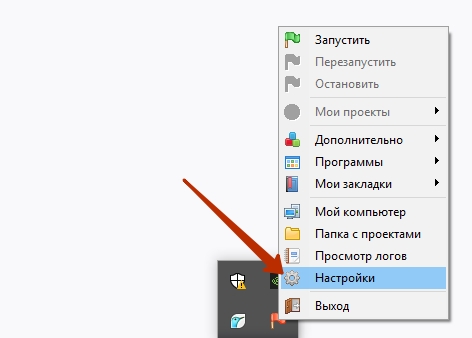
Кликаем по красному флажку программы и открываем меню OSPanel. Нам необходим пункт "Настройки" со значком шестеренки. Нажимаем на этот пункт.
Делаем в открывшемся окне следующие настройки, необходимые нам для запуска WordPress. Там всего шесть простых шагов. Все делаем как на скриншоте ниже. Для настройки нам нужна только вкладка "Модули". Все выполняем в ней, сохраняем настройки и закрываем данное окно.

Далее нам необходимо создать базу данных для установки WordPress, т.к. данная система управления сайтом без базы данных, как вы помните, не работает. Для этого мы стартуем OSPanel щелкнув по зеленому флажку (индикатор состояния - наш флажок должен стать зеленым) и идем в раздел "Дополнительно" и сразу же там в первый раздел сверху "PhpMyAdmin".
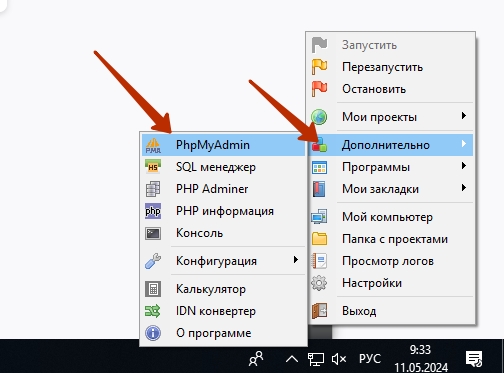
У вас откроется браузер где появится страница для входа в "PhpMyAdmin". Вводим только имя пользователя root и нажимаем кнопку входа "Авторизация".

Создаем базу данных
Все показано на скриншоте ниже. Главное - имя базы маленькими латинскими буквами. К примеру:
- baza
- bd
- mybaza
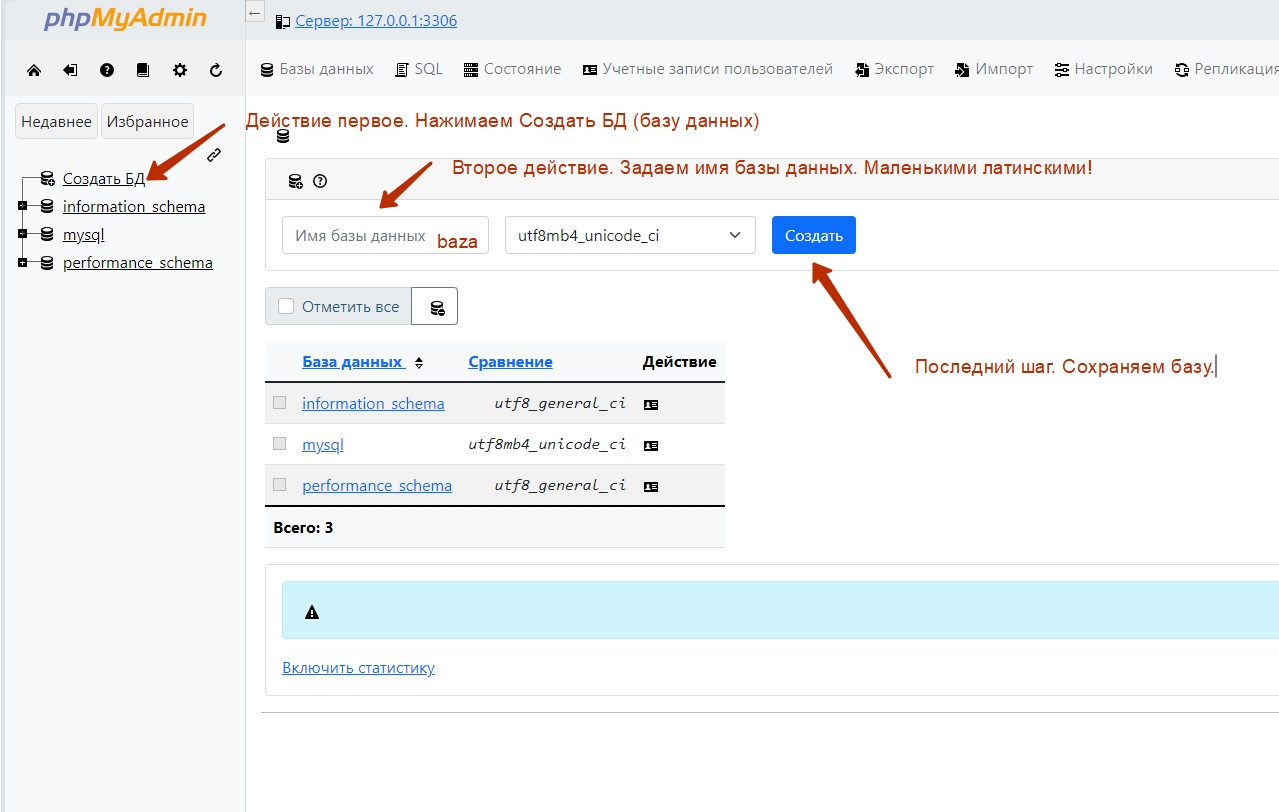
Все, база создана. Главное - запомните как вы её назвали для дальнейшего использования при установке WordPress. Данную вкладку браузера можно закрыть.
Шаг 4
Устанавливаем WordPress. Для установки мы должны скачать последнюю версию WP. Забираем ее здесь: https://ru.wordpress.org/latest-ru_RU.zip Это будет архивный файл ZIP размером примерно 27 мегабайт. Теперь самое время поместить скачанный архив в папку с вашим проектом. Открываем в панели OSP раздел "Папка с проектами" и создаем для своего проекта папку. Маленькими латинскими буквами без всяких тире и спецсимволов. Например:
- site
- mysite
- project
- wp
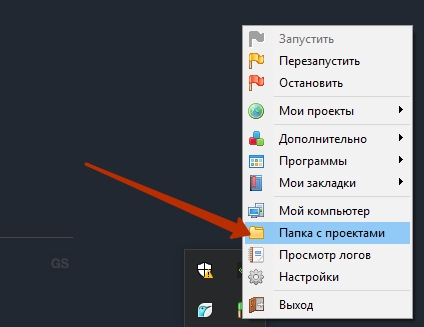
Затем во внутрь созданной вами папки проекта помещаем скачанный вами архив последней версии WordPress. Распаковываем его (извлекаем из архива). Все файлы WordPress должны лежать именно в папке проекта, а не в какой-то еще внутренней папке. Должна получиться в созданной вами папке следующая структура:
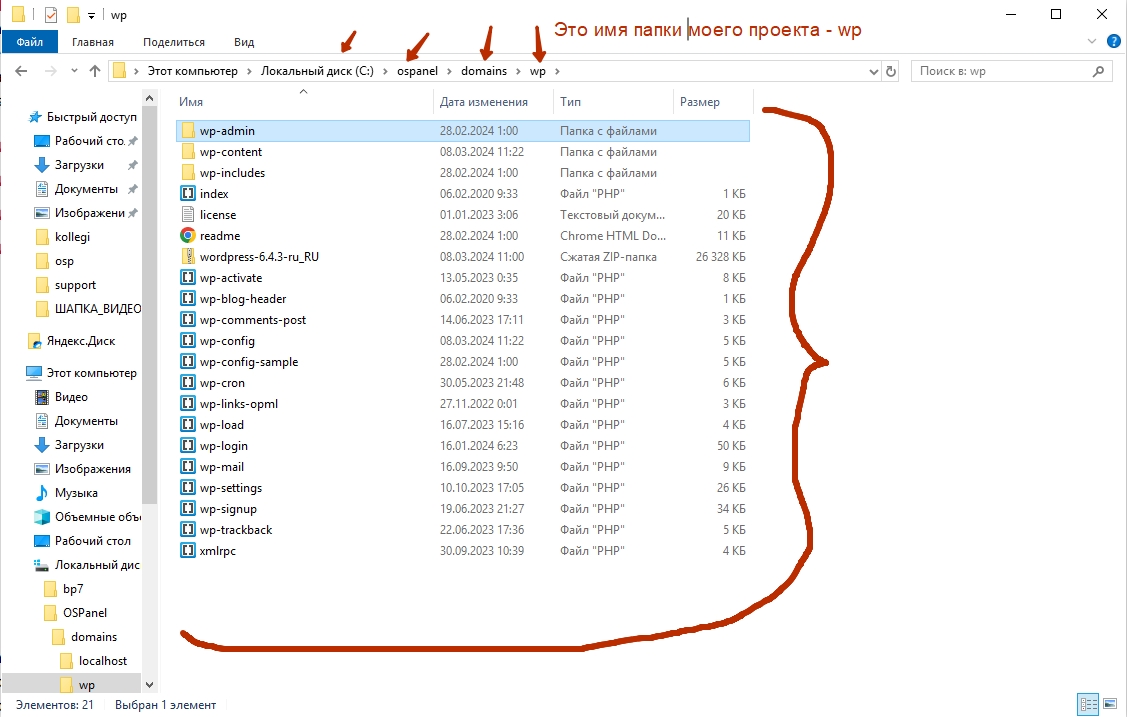
Количество файлов в папке с проектом должно быть примерно именно такое, как на скриншоте. Если меньше - то значит вы сделали что-то не так, неправильно распаковали архив и т.п. WordPress просто не установится. Еще раз все перепроверьте, распакуйте по новой, предварительно очистив папку с проектом (удалив все).
Если вы проделали подготовку правильно - то самое время установить WordPress. На всякий случай перезагрузите OSPanel кликнув на желтый флажок перезагрузки. Дождитесь пока флажок снова станет зеленым. Находим в панели раздел "Мои проекты", в выпадающем списке находим ваш проект (его имя такое, какое задали папке с проектом) и запускаем его. Откроется браузер в котором появится приветственный текст установки WordPress.

Если все сделано верно, то увидим следующее:

Продолжение установки WordPress
После нажатия кнопки "Вперед" выполняем дальнейшую установку. Вводим только имя базы данных, которую мы создали в Шаге 3, и затем имя пользователя базы данных, которое у нас всегда root. В других полях ничего не стоит трогать. Смотрим скрин:

Если все указано верно, и система смогла подключиться к базе данных, то видим следующее приятное сообщение:

Идем далее и делаем все четко по инструкции.
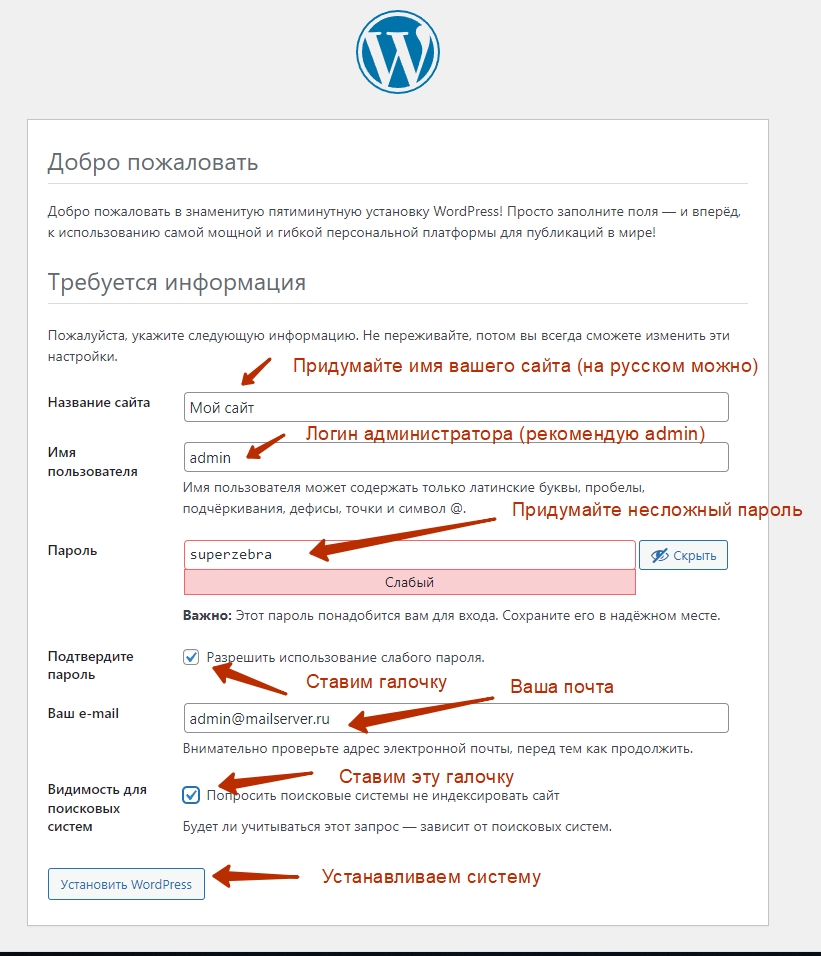
В итоге система успешно установлена! Можно выполнить вход с логином и паролем админа, который вы задали в пердыдущем шаге.
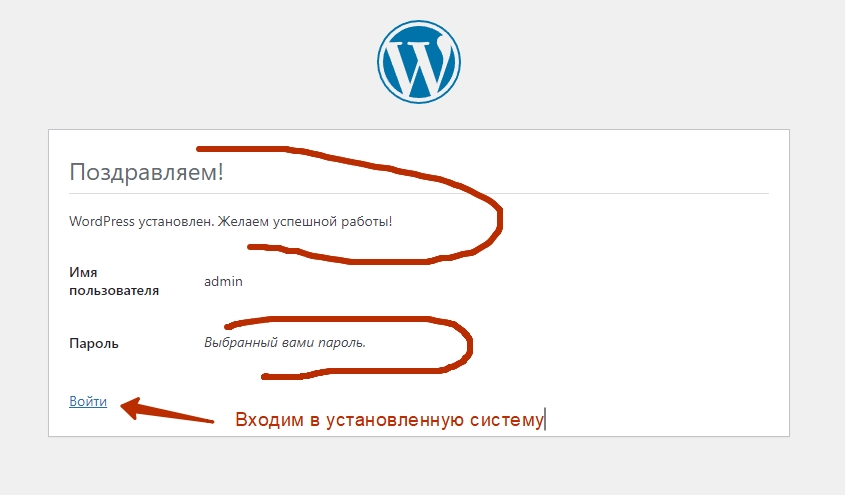
Выполнение входа
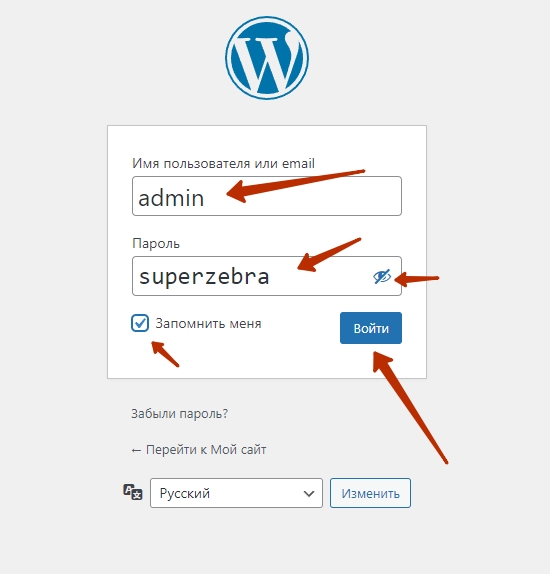
Поздравляю! Вы поставили WordPress и вошли в систему администрирования (консоль).
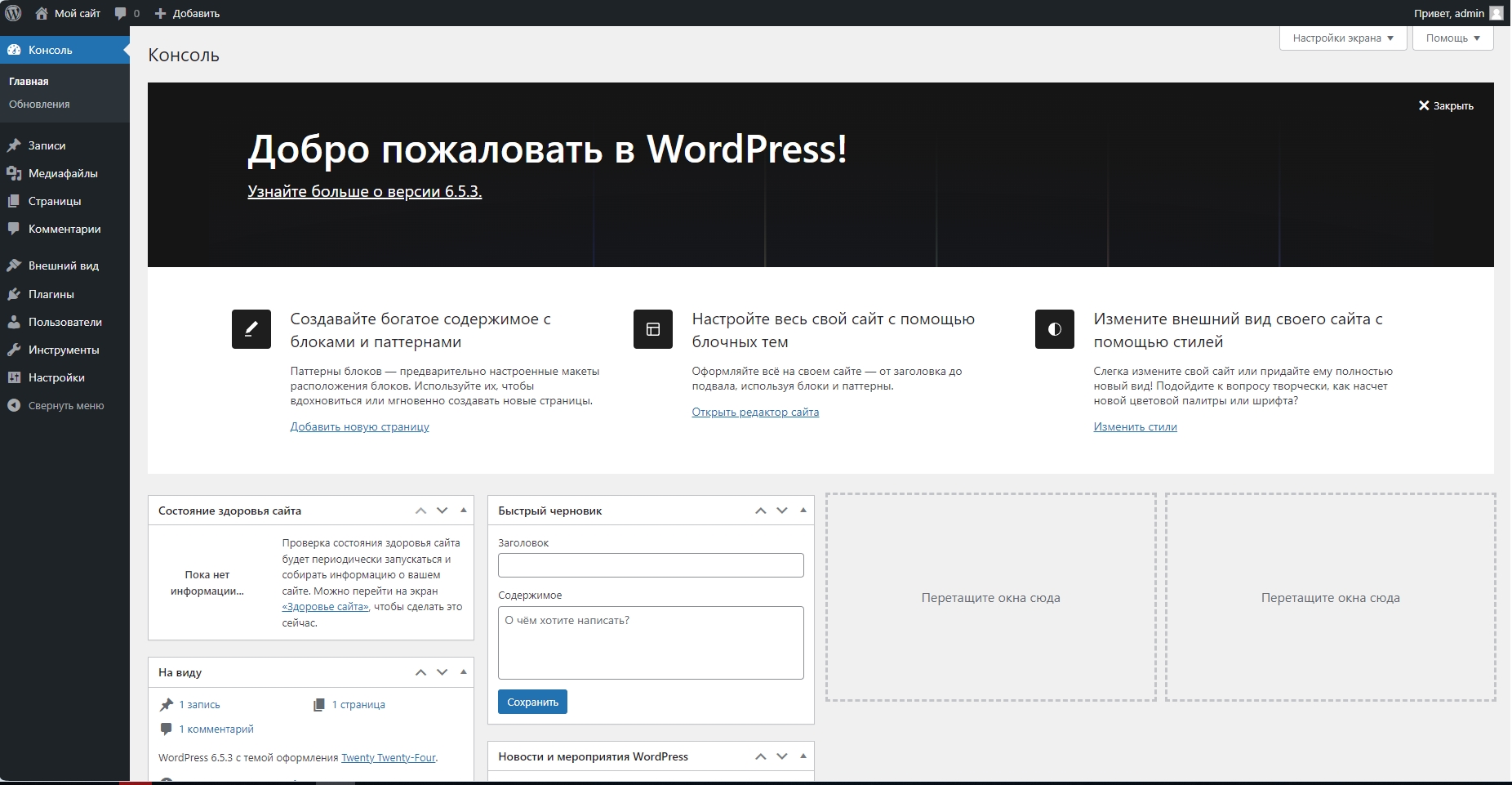
Убедительно прошу присутствовать на занятиях по WordPress в Академии. Инструкции составлять долго, это занимает много времени. Всю работу с системой мы разбираем на занятиях без всяких удаленных подключений, т.к. в аудитории у нас много работы и отдельно вещать онлайн обучение нет возможности.
Данная панель пригодится не только для развертывания WordPress, но и для создания сайтов на других системах управления. Также она прекрасно справится и с "рукописными" сайтами, при этом будут работать все JS-скрипты и прочие моменты, которые срабатывают на реальных хостингах.